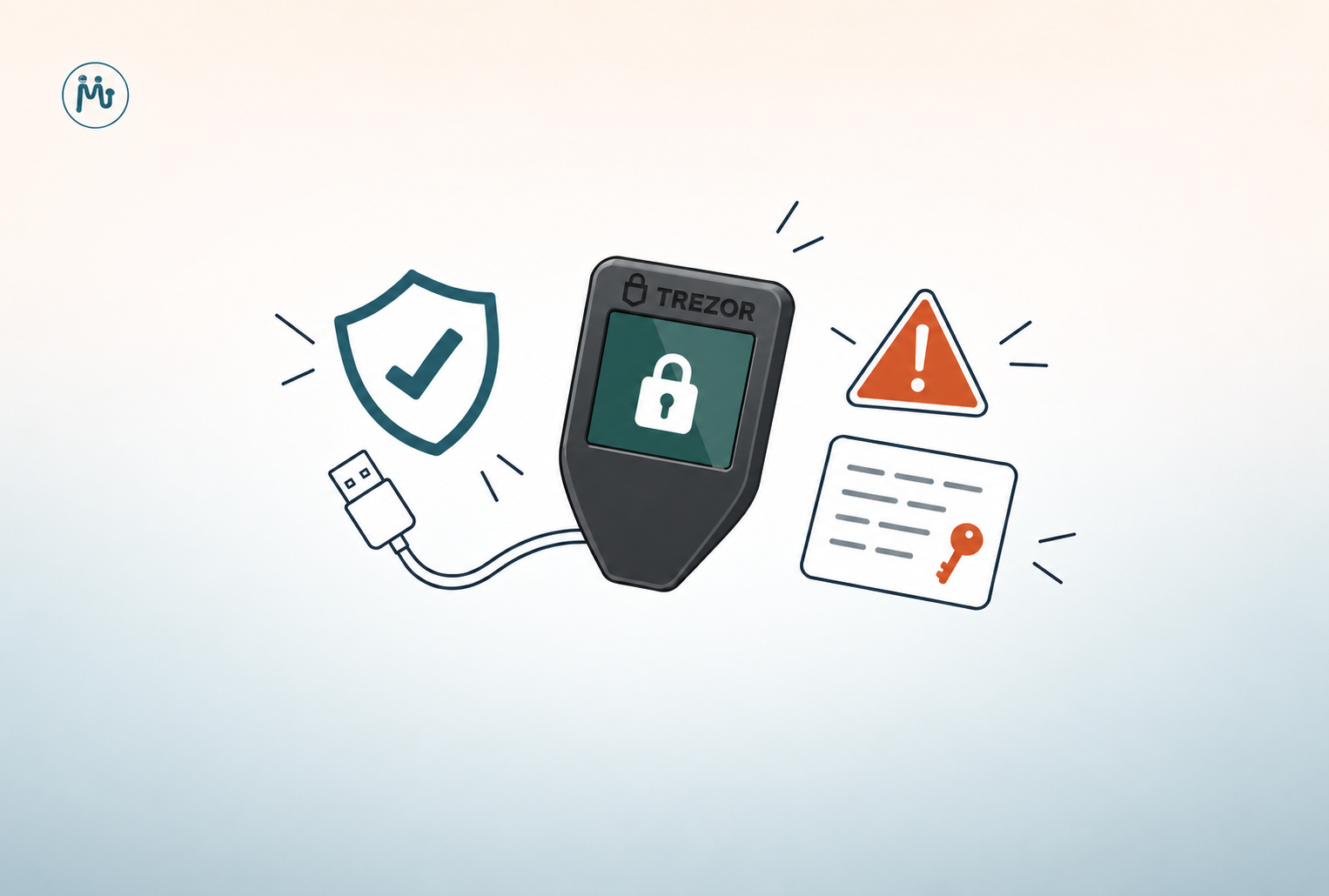
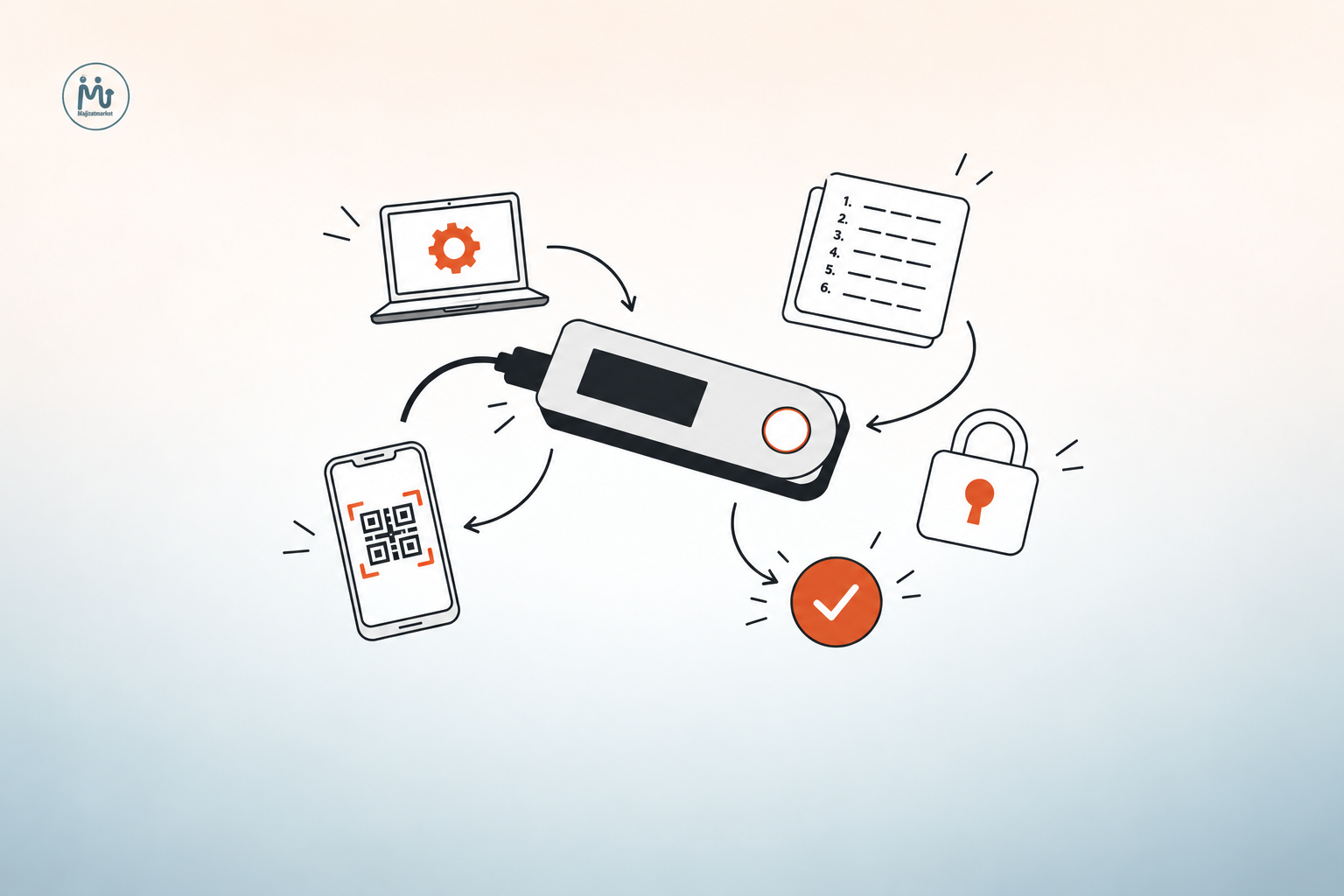
آموزش آپدیت فریمور کیف پول سخت افزاری موضوعی است که خیلی از کاربران بهخاطر یک ترس بزرگ از آن فرار میکنند: «نکند حین آپدیت ارزهایم پاک شود!» خبر خوب این است که در شرایط عادی، به روزرسانی فریمور هیچ تاثیری روی دارایی های شما ندارد؛ چون کلیدهای خصوصی شما با عبارت بازیابی محافظت میشوند، نه با نسخه فریمور. اما اگر آپدیت از مسیر درست انجام نشود — مثلا با فایل جعلی یا بدون بکاپ — میتواند به فاجعه ختم شود.
در این راهنمای قدم به قدم یاد میگیرید فریمور لجر، ترزور، سیف پل و چند برند محبوب دیگر را امن و بدون استرس آپدیت کنید؛ همراه با چک لیست بکاپ، هشدارهای امنیتی و راه حل مشکلات رایج.
فریمور (Firmware) یا سفت افزار، سیستم عامل داخلی کیف پول سخت افزاری شماست؛ نرم افزاری که روی خود دستگاه اجرا میشود و کارهای حساسی مثل امضای تراکنش و مدیریت کلید خصوصی را بر عهده دارد. امنیت فریمور مستقیما روی امنیت دارایی شما اثر میگذارد.
فریمور کیف پول سخت افزاری چیست و چرا باید آن را بهروز کرد؟
فریمور دقیقا چه کار میکند؟
فریمور (Firmware) سیستم عاملی است که روی تراشه کیف پول اجرا میشود؛ از نگهداری کلیدهای خصوصی در تراشه امن (Secure Element) گرفته تا امضای تراکنش ها و نمایش جزئیات آنها روی صفحه دستگاه. به بیان ساده، فریمور مغز کیف پول شماست.
چهار دلیل مهم برای به روز رسانی منظم
- وصله های امنیتی: آسیب پذیری های تازه کشف شده با آپدیت برطرف میشوند؛ کار کردن با نسخه قدیمی یعنی استفاده از کدی که نقص هایش علنی شده است.
- پشتیبانی از ارزهای جدید: افزوده شدن شبکه ها و توکن های تازه معمولا به فریمور جدید نیاز دارد.
- سازگاری: نسخه های تازه لجر لایو یا ترزور سوییت ممکن است با فریمورهای خیلی قدیمی درست کار نکنند.
- رفع باگ: از نمایش دقیق تر جزئیات تراکنش تا پایداری اتصال دستگاه.
به تعویق انداختن آپدیت هشدار ظاهری ندارد؛ کیف پول فقط کمکم ناامنتر میشود.
تفاوت فریمور با اپلیکیشن کیف پول
خیلی ها آپدیت فریمور را با آپدیت اپلیکیشن اشتباه میگیرند. اپلیکیشن هایی مثل لجر لایو (Ledger Wallet) یا ترزور سوییت روی کامپیوتر یا موبایل نصب میشوند و فقط رابط کاربری هستند؛ فریمور اما روی خود دستگاه نصب میشود. آپدیت فریمور چون مغز دستگاه را عوض میکند، به دقت و رعایت نکات امنیتی بیشتری نیاز دارد.
چک لیست قبل از آپدیت فریمور؛ مهم ترین بخش این آموزش

قبل از اینکه حتی یک دکمه بزنید، این چک لیست را کامل طی کنید؛ بیشتر مشکلات آپدیت از همین جا شروع میشود:
◄ عبارت بازیابی را پیدا و بررسی کنید. این مهم ترین قدم است؛ بکاپ ۱۲ تا ۲۴ کلمه ای شما بیمه نامه دارایی تان است. اگر از صحت بکاپ مطمئن نیستید یا به آن دسترسی ندارید، اصلا آپدیت نکنید.
◄ اپلیکیشن همراه را به آخرین نسخه برسانید و آن را فقط از وب سایت رسمی برند یا فروشگاه های رسمی اپلیکیشن دانلود کنید.
◄ از کابل اصلی و سالم استفاده کنید؛ کابل های بی کیفیت وسط آپدیت قطع میشوند.
◄ دستگاه را شارژ کنید یا حین آپدیت به شارژر وصل نگه دارید؛ قطع برق میتواند به دستگاه آسیب بزند.
◄ ترجیحا از کامپیوتر شخصی و امن استفاده کنید.
آموزش آپدیت فریمور لجر (Ledger)
آپدیت فریمور لجر (که لجر آن را Ledger OS مینامد) از طریق اپلیکیشن رسمی Ledger Wallet — همان لجر لایو سابق — انجام میشود. نگران پاک شدن دارایی نباشید؛ طبق اعلام رسمی لجر، آپدیت هیچ تاثیری روی دارایی ها ندارد و اپ های بلاکچین خودکار دوباره نصب میشوند. فقط احتمال بسیار کمی برای ریست دستگاه وجود دارد؛ برای همین بکاپ عبارت بازیابی حرف اول را میزند.
آپدیت لجر نانو ایکس و نانو اس پلاس
⇦ آخرین نسخه اپلیکیشن Ledger Wallet را از وب سایت رسمی لجر نصب کنید.
⇦ دستگاه نانو ایکس یا نانو اس پلاس را با کابل USB به کامپیوتر وصل و با پین کد آنلاک کنید.
⇦ از منوی پروفایل وارد بخش My Ledger شوید و روی دستگاه، دسترسی را با فشردن همزمان دو دکمه تایید کنید.
⇦ اگر آپدیت موجود باشد، بنر «OS update available» ظاهر میشود؛ روی Update کلیک کنید.
⇦ توضیحات نسخه را بخوانید، تیک «عبارت بازیابی را در دسترس دارم» را بزنید و Continue کنید.
⇦ شناسه ای هم در اپلیکیشن و هم روی صفحه دستگاه نمایش داده میشود؛ مطابقت آن ها را بررسی و روی دستگاه تایید کنید.
⇦ پین کد را وارد کنید تا دستگاه ری استارت شود و آپدیت نصب شود. در این مرحله به هیچ وجه کابل را جدا نکنید.
⇦ پیام موفقیت آپدیت در اپلیکیشن ظاهر میشود و اپ های ارزها خودکار دوباره نصب میشوند.
نکته: آپدیت لجر با تبلت و بلوتوث iOS ممکن نیست؛ به کامپیوتر یا اندروید با USB نیاز دارید. بعد از برخی آپدیت ها، بلوتوث نانو ایکس باید دوباره جفت سازی شود.
آپدیت فریمور لجر استکس و فلکس
در مدل های لمسی استکس و فلکس روند همین است، با این تفاوت که تاییدها به جای دکمه فیزیکی با لمس صفحه انجام میشود: وارد My Ledger شوید، Update را بزنید و وقتی پیام «Install OS update?» روی دستگاه آمد، آن را تایید کنید. بررسی شناسه، وارد کردن پین و نصب خودکار اپ ها دقیقا مشابه مدل های نانو است.
آموزش آپدیت فریمور ترزور (Trezor) با ترزور سوییت
آپدیت فریمور ترزور از طریق اپلیکیشن دسکتاپ ترزور سوییت (Trezor Suite) و اتصال USB انجام میشود. قبل از شروع، بکاپ کیف پول (همان عبارت بازیابی) را در دسترس داشته باشید؛ ترزور رسما اعلام کرده اگر اتصال حین بارگذاری فریمور قطع شود، حافظه دستگاه ممکن است پاک شود و فقط با همان بکاپ میتوانید دارایی را برگردانید.

⇦ ترزور سوییت را باز کنید؛ وقتی فریمور جدید منتشر شود، نوار اعلان بالای صفحه ظاهر میشود. مسیر جایگزین: بخش Settings، سپس Device و قسمت Security.

⇦ در پنجره «Firmware installation» روی Install firmware کلیک کنید.

⇦ دستگاه اعلام میکند که در حالت بوتلودر ری استارت میشود؛ گزینه Restart را انتخاب کنید.
⇦ نسخه فریمور روی صفحه خود ترزور نمایش داده میشود؛ نصب را روی دستگاه تآیید کنید. صفحه دستگاه، تنها مرجع قابل اعتماد شماست.
⇦ پیام های بعدی را روی دستگاه تایید کنید و پیشرفت نصب را در ترزور سوییت دنبال کنید.
نکته برای Model One: اگر فریمور خیلی قدیمی باشد، آپدیت در دو مرحله (بوتلودر و فریمور) انجام میشود و دو تایید لازم است.
آموزش آپدیت فریمور سیف پال (SafePal)
آپدیت فریمور سیف پل برخلاف لجر و ترزور، با فایل و از طریق کامپیوتر انجام میشود؛ آپدیت با موبایل پشتیبانی نمیشود. قبل از شروع، از صحت بکاپ عبارت بازیابی (mnemonic) مطمئن باشید و دستگاه را به برق وصل نگه دارید، چون قطع برق میتواند به آن آسیب بزند.

⇦ به صفحه آپگرید رسمی سیفپل در وب سایت رسمی این برند بروید، سریال نامبر (SN) دستگاه را وارد کنید و فایل upgrade.bin را روی کامپیوتر دانلود کنید. اگر مرورگر نام فایل را تغییر داد، آن را دقیقاً به upgrade.bin برگردانید وگرنه دستگاه فایل را تشخیص نمیدهد.

⇦ دستگاه را به کامپیوتر وصل و روشن کنید و روی صفحه آن گزینه Enter Upgrade Mode را بزنید؛ دستگاه به صورت یک درایو مجازی روی کامپیوتر ظاهر میشود.

⇦ فایل upgrade.bin را داخل درایو مجازی بکشید (نیازی به باز کردن فایل نیست) و بعد روی دستگاه دکمه Upgrade را بزنید.
⇦ یک تا سه دقیقه صبر کنید تا آپدیت کامل شود و سپس نسخه فریمور را در تنظیمات دستگاه بررسی کنید.
⇦ برای اطمینان بیشتر میتوانید هش SHA-256 فایل را با شناسه منتشر شده در صفحه رسمی مقایسه کنید. سیفپل مکانیزم تأیید فریمور دارد و فریمور جعلی روی آن نصب نمیشود، اما فایل را فقط از وب سایت رسمی سیف پل بگیرید؛ هر سایت دیگری کلاهبرداری است.
تراکنش های عادی سیف پل همچنان به صورت Air-gapped با اسکن QR انجام میشوند.
الیپال (ELLIPAL Titan) با کارت حافظه
- در دستگاه وارد Settings ← About شوید و مدل و نسخه فعلی را ببینید؛ فایل هر مدل متفاوت است.
- فایل ZIP مخصوص مدل خود را از سایت رسمی روی کارت microSD با فرمت FAT32 دانلود کنید؛ فایل را باز نکنید، نامش را عوض نکنید و فقط یک فایل روی کارت باشد.
- کارت را در آداپتور یا داک بگذارید و به دستگاه وصل کنید؛ چراغ آبی یعنی کارت درست خوانده شده است.
- از مسیر Settings ← Update گزینه Start Update را بزنید و ۵ تا ۱۰ دقیقه صبر کنید تا نصب کامل و دستگاه ریاستارت شود.
آپدیت فریمور سایر کیف پولها: KeepKey، CoolWallet، BitBox02 و Tangem
آپدیت فریمور کیپکی (KeepKey)
⇦ اپلیکیشن KeepKey Vault Desktop را از وب سایت رسمی KeepKey نصب کنید.

⇦ اپ را باز کنید و دستگاه را به صورت عادی (بدون نگه داشتن دکمه) وصل کنید تا پیام آپدیت نمایش داده شود.

⇦ برای ورود به حالت آپدیت، کابل را جدا کنید، دکمه دستگاه را نگه دارید و همزمان کابل را دوباره وصل کنید.

⇦ اگر آپدیت بوتلودر پیشنهاد شد روی Update بزنید و پیام «Verify Backup» را روی دستگاه تایید کنید — قبلش محل بکاپ کاغذی را چک کنید.
⇦ روی Install Official Firmware کلیک و روی دستگاه تایید کنید؛ دستگاه با فریمور جدید ری استارت میشود. در شرایط عادی آپدیت کیپکی دستگاه را پاک نمیکند.
آپدیت فریمور کول ولت (CoolWallet)
آپدیت کول ولت فقط با اپلیکیشن رسمی موبایل و اتصال بلوتوث انجام میشود. بکاپ عبارت بازیابی را آماده کنید؛ کول ولت رسما تاکید میکند «بدون عبارت بازیابی ادامه ندهید!»
⇦ CoolWallet App را به روز کنید، کارت را روی داک شارژ بگذارید و آپدیت را اجرا کنید.
توجه: در برخی آپدیت های امنیتی بزرگ، کارت ریست میشود و کیف پول را باید با عبارت بازیابی برگردانید.
آپدیت فریمور بیت باکس (BitBox02)
⇦ ابتدا آخرین نسخه BitBoxApp را از وب سایت رسمی BitBox نصب کنید؛ فریمور همراه خود اپ عرضه میشود و فایل جداگانه ای لازم نیست.
⇦ اپ را باز کنید، دستگاه را با USB-C وصل و آنلاک کنید.

⇦ در Settings، تب Manage device و بخش Device information، روی «New upgrade available» کلیک کنید.

⇦ آپدیت را با سنسورهای لمسی روی خود BitBox02 تایید و سپس در اپ «Upgrade firmware now» را بزنید.
⇦ تا پایان نصب صبر کنید و دستگاه را جدا نکنید؛ بعد از ری استارت، با رمز دستگاه آنلاک کنید.
تنجم (Tangem): استثنای بدون آپدیت
نکته مهم: فریمور کارت های تنجم اصلا قابل آپدیت نیست و این یک تصمیم عمدی امنیتی است. فریمور هنگام تولید روی المنت امن نوشته میشود و هیچ مکانیزم آپدیتی ندارد؛ چون به باور تنجم، هر مکانیزم آپدیت بالقوه یک مسیر تزریق کد مخرب هم هست. تنها چیزی که آپدیت میشود، اپلیکیشن موبایل است. پس اگر تنجم دارید، به این آموزش نیازی ندارید!
جدول مقایسه روش آپدیت فریمور برندها
| برند | ابزار آپدیت | روش اتصال | نیاز به بکاپ قبل از آپدیت | وضعیت دارایی حین آپدیت |
| لجر (Ledger) | اپلیکیشن Ledger Wallet | USB به کامپیوتر یا اندروید | اجباری بهعنوان احتیاط | بدون تأثیر؛ احتمال ریست بسیار کم |
| ترزور (Trezor) | ترزور سوییت | USB | بکاپ باید در دسترس باشد | آپدیت عادی امن است؛ قطعی اتصال دستگاه را پاک میکند |
| سیفپال (SafePal) | فایل upgrade.bin از سایت رسمی | USB در حالت Upgrade | اجباری؛ بکاپ mnemonic | در روند عادی حفظ میشود |
| کیپکی (KeepKey) | KeepKey Vault Desktop | USB + نگه داشتن دکمه | بررسی بکاپ کاغذی | در شرایط عادی پاک نمیشود |
| کولولت (CoolWallet) | اپلیکیشن رسمی موبایل | بلوتوث | کاملاً اجباری | آپدیتهای بزرگ کارت را ریست میکنند |
| بیتباکس (BitBox02) | BitBoxApp | USB-C | بکاپ از قبل موجود باشد | هیچ تغییری در کوینها نمیشود |
| تانگم (Tangem) | — قابل آپدیت نیست — | — | — | فقط اپلیکیشن آپدیت میشود |
هشدارهای امنیتی؛ کلاهبرداری با آپدیت فریمور جعلی

کلاهبرداران دقیقا از همین موضوع «آپدیت فریمور» برای سرقت استفاده میکنند؛ این تهدیدها کاملا واقعیاند:
◄ ایمیل های فیشینگ آپدیت فوری: ایمیل هایی با عناوینی مثل «به روزرسانی اضطراری امنیتی» که شما را به صفحه جعلی میبرند. هیچ برند معتبری برای آپدیت فریمور ایمیل با لینک نمیفرستد؛ آپدیت همیشه از داخل اپلیکیشن رسمی انجام میشود.
◄ پیام «کیف پول شما مسدود میشود»: هر پیامی که با تهدید غیرفعال شدن دستگاه یا احراز هویت (KYC) اقدام فوری بخواهد، اسکم است. لجر و ترزور رسما اعلام کردهاند که دستگاه شما را غیرفعال نمیکنند.
◄ اپلیکیشن های جعلی: نسخههای تقلبی لجر لایو و ترزور سوییت بعد از یک «آپدیت» ساختگی، از شما عبارت بازیابی میخواهند.
◄ دامنه های مشابه: به آدرس سایت دقت کنید؛ دامنه هایی با غلط املایی عمدی ابزار رایج فیشینگ هستند. تمام لینک های داخل این مقاله از سایت رسمی خود برند هاست.
◄ دانگرید و محدودیت Anti-Rollback: نصب نسخه قدیمی تر (دانگرید) یا فریمور سفارشی در برخی دستگاه ها حافظه را پاک میکند و حتی ممکن است دستگاه را غیرقابل استفاده کند؛ برخی سازندگان هم بازگشت به نسخههای قدیمی را محدود کردهاند. مگر آن که دقیقا میدانید چه میکنید, در غیر این صورت وارد این مسیر نشوید.
⚠️ قانون طلایی: هیچ وقت عبارت بازیابی را در هیچ اپلیکیشن، وب سایت یا فرمی تایپ نکنید؛ کلمات بازیابی فقط باید روی خود دستگاه وارد شوند. هیچ برند معتبری از طریق پیامک، تماس تلفنی یا پیام رسان کلمات بازیابی را نمی پرسد و هر تراکنشی که خودتان آغاز نکرده اید را روی دستگاه رد کنید.
رفع مشکلات رایج هنگام آپدیت فریمور
گیر کردن دستگاه روی حالت بوتلودر (Bootloader)
اگر دستگاه روی صفحه Bootloader ماند، هول نکنید؛ دارایی شما امن است. کابل را جدا و دوباره وصل کنید، پورت USB یا کابل را عوض کنید و مراحل را از ابتدا تکرار کنید. در لجرهای قدیمی، وصل کردن دستگاه هنگام نگه داشتن دکمه چپ آن را به حالت بوتلودر میبرد.
قطع شدن کابل یا برق وسط آپدیت
این بدترین سناریوست اما معمولا قابل حل است. در ترزور، قطعی اتصال وسط بارگذاری ممکن است حافظه را پاک کند؛ دستگاه را دوباره وصل کنید، نصب را تکرار کنید و حساب ها را با عبارت بازیابی برگردانید. در سیف پل، دستگاه را به شارژر وصل نگه دارید و فایل را دوباره منتقل کنید.
خطای نصب یا آپدیت ناموفق
ابتدا مطمئن شوید اپلیکیشن همراه آخرین نسخه است. آنتی ویروس و فایروال را بررسی کنید، از کابل اصلی استفاده کنید و درایورهای USB را به روز نگه دارید. در کول ولت اگر آپدیت شکست خورد، اپ را حذف کنید، دستگاه را از بلوتوث گوشی پاک و دوباره جفت سازی کنید و آپدیت را تکرار کنید.
ریست شدن دستگاه و بازیابی با عبارت بازیابی
اگر بعد از آپدیت دستگاه ریست شد، نگران نباشید؛ هیچ ارزی «داخل» دستگاه نیست که پاک شود. دستگاه را در حالت بازیابی (Restore) راه اندازی کنید و کلمات را — فقط روی خود دستگاه — وارد کنید تا همه حساب ها برگردند.
دستگاه شناسایی نمیشود
ابتدا کابل را تعویض کنید؛ بسیاری از کابل ها فقط شارژ میکنند. دستگاه را مستقیم به پورت کامپیوتر بزنید، سایر کیف پول ها و افزونههای مرورگر را ببندید و اپلیکیشن را یکبار کاملا بسته و باز کنید. در ویندوز، درایورهای باقی مانده از ابزارهایی مانند Zadig میتوانند تداخل ایجاد کنند و باید از Device Manager حذف شوند.
بعد از آپدیت فریمور چه چیزهایی را بررسی کنیم؟
- نسخه فریمور در تنظیمات دستگاه را با نسخه سایت رسمی مقایسه کنید.
- اپلیکیشن ارزها را در صورت نیاز دوباره نصب کنید.
- پیش از نخستین تراکنش مهم، آدرس گیرنده را روی صفحه خود دستگاه چک کنید.
- یادداشتهای انتشار (Release Notes) را بخوانید.





دیدگاه خود را با ما در میان بگذارید .
(0 دیدگاه)دیدگاهی ثبت نشده است