دیگر نگران هک شدن جیمیل و پیامک های فیشینگ نباشید. با اتصال یوبیکی به حساب گوگل، امنیت کامل جیمیل در برابر فیشینگ را در کمتر از پنج دقیقه فعال میکنید؛ حتی اگر رمزتان هم لو برود، بدون کلید فیزیکی سخت افزاری شما هیچ کس نمیتواند وارد شود.




دیگر نگران هک شدن جیمیل و پیامک های فیشینگ نباشید. با اتصال YubiKey به Gmail، امنیت کامل جیمیل در برابر فیشینگ را در کمتر از پنج دقیقه فعال میکنید؛ حتی اگر رمزتان هم لو برود، بدون کلید فیزیکی شما هیچ کس وارد نمیشود.
✦ امنیت درجه یک FIDO2: کلید فقط با دامنه واقعی گوگل کار میکند و سایت های جعلی را نمیشناسد.
✦ راه اندازی سریع: اتصال در چند دقیقه روی دسکتاپ و موبایل (NFC و USB-C).
✦ بدون پیامک و سیم کارت: خداحافظ سیم سواپ و کدهای پیامکی تاخیری.
✦ یوبیکی اصل با گارانتی معتبر: ضمانت اصالت کالا و ارسال سریع به سراسر کشور.
Gmail فقط یک صندوق ایمیل نیست؛ مرکز فرماندهی زندگی آنلاین شماست. لینک بازیابی رمز اکثر سرویس ها، اعلان های بانکی، فایل های گوگل درایو و حتی دسترسی به گوشی تان از همین حساب عبور میکند. اگر جیمیل به سرقت برود، در واقع کلید زندگی دیجیتال شما یک جا به دست دیگران افتاده است.
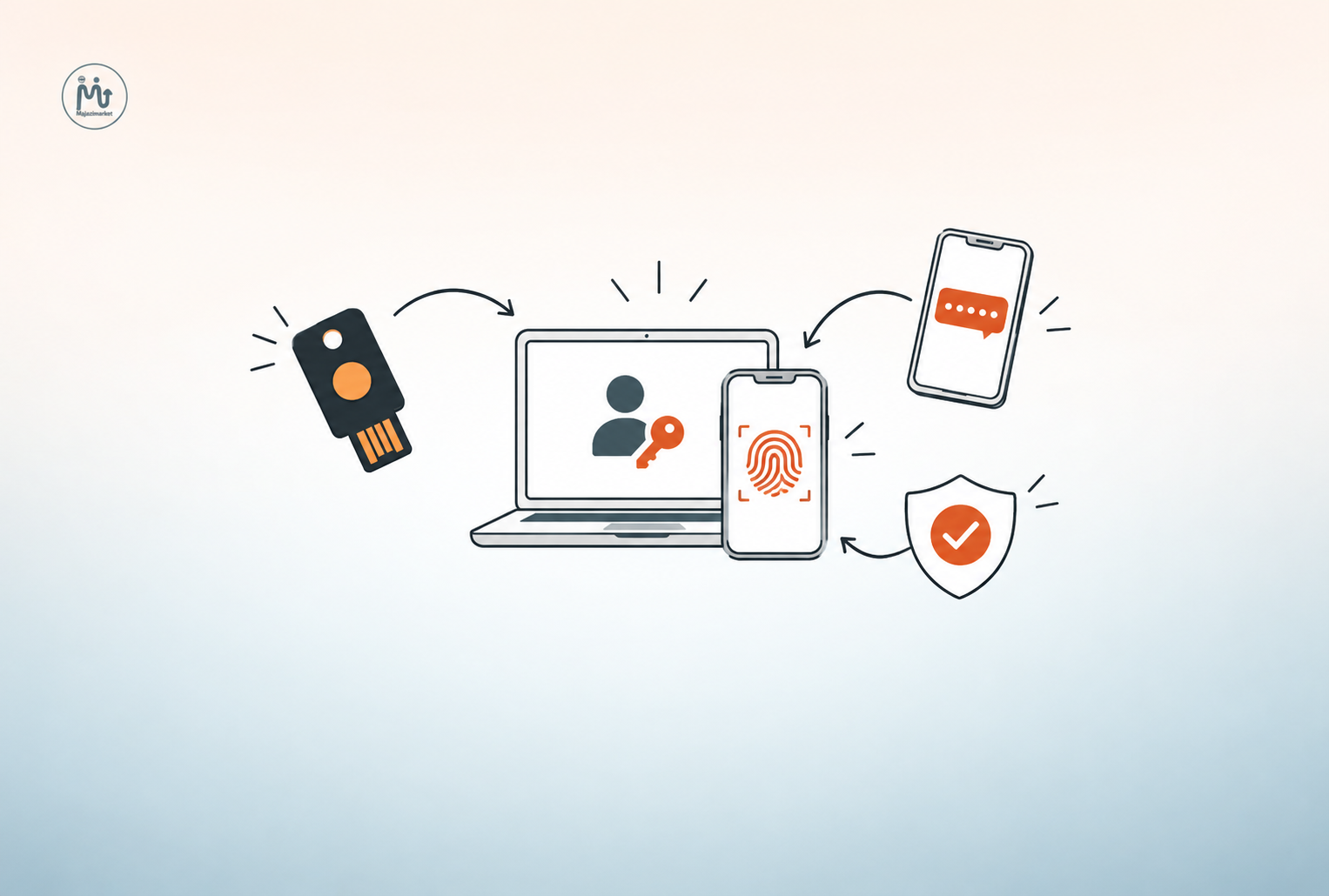
حالا ببینیم روش های رایج محافظت چقدر در برابر تهدیدهای واقعی مقاوم اند. پیامک تایید دو مرحله ای در برابر حمله سیم سواپ (سرقت یا شبیه سازی سیم کارت) تقریبا بی دفاع است؛ مهاجم سیم کارت شما را تکرار میکند و کد را خودش دریافت میکند. گوگل authenticator بهتر است، اما کدهایش را هنوز میتوان با یک سایت فیشینگ هوشمند، در همان لحظه، از قربانی گرفت. در مقابل، کلید امنیتی سخت افزاری مثل یوبیکی با استاندارد FIDO2/U2F فقط با دامنه واقعی گوگل «صحبت» میکند و روی سایت جعلی هیچ پاسخی نمیدهد. یوبیکو، سازنده یوبیکی، از سال ۲۰۱۴ به همراه گوگل استاندارد U2F را ساخته است.
| روش احراز هویت | مقاومت در برابر فیشینگ | وابستگی به شبکه/اینترنت | ریسک اصلی | جمعبندی |
|---|---|---|---|---|
| کلید امنیتی سخت افزاری (یوبیکی) | بسیار بالا (استاندارد FIDO2) | ندارد | گمشدن فیزیکی کلید که با کلید پشتیبان حل میشود | امن ترین گزینه برای حساب های حیاتی |
| پیامک (SMS) | پایین | شبکه موبایل | سیم سواپ و شنود پیامک | فقط بهعنوان راه اضطراری |
| گوگل authenticator | متوسط | ندارد | انتقال کد به سایت جعلی، گم شدن گوشی | بهتر از پیامک، اما برای حساب های حساس کافی نیست |
| پسکلید (Passkey) | بالا | ندارد | وابستگی به اکوسیستم دستگاه | مکمل مناسب در کنار کلید سخت افزاری |
اتصال یوبیکی به جیمیل کمتر از پنج دقیقه طول میکشد و در ادامه دقیقا همان پنج دقیقه را قدم به قدم با هم طی میکنیم.

تقریبا همه مدل های سری ۵ یوبیکی و Security Key NFC با جیمیل کاملا سازگارند، چون از استانداردهای FIDO2 و U2F پشتیبانی میکنند. اگر بیشتر با لپ تاپ کار میکنید و گاهی با گوشی وارد میشوید، YubiKey 5 NFC انتخاب کلاسیک است. اگر دستگاه تان پورت USB-C دارد، یوبیکی 5C NFC جیمیل بهترین ترکیب است؛ هم به USB-C وصل میشود و هم با NFC روی موبایل کار میکند. کاربران آیفون های قدیمی با پورت Lightning سراغ YubiKey 5Ci بروند. برای بودجه محدود، Security Key NFC گزینه اقتصادی است و YubiKey Bio و Yubikey C Bio برای کسانی که می خواهند با اثر انگشت وارد شوند.
| مدل | کانکتور | NFC | مناسب برای |
|---|---|---|---|
| YubiKey 5 NFC | USB-A | دارد | کاربران لپتاپ و موبایل (اندروید و آیفون) |
| YubiKey 5C NFC | USB-C | دارد | مکبوک، لپتاپهای جدید و گوشیهای USB-C |
| YubiKey 5Ci | USB-C + Lightning | ندارد | کاربران آیفونهای دارای پورت Lightning |
| Security Key NFC | USB-A | دارد | کاربرانی که فقط احراز هویت FIDO2/U2F میخواهند |
| YubiKey 5 Bio | USB-A / USB-C | ندارد | ورود با اثر انگشت روی دسکتاپ |
روی دسکتاپ، نسخه به روز کروم، اج، فایرفاکس یا سافاری روی ویندوز ۱۰ و ۱۱، macOS، لینوکس یا ChromeOS کافی است. آیفون و آیپد با iOS/iPadOS نسخه ۱۳.۳ به بالا از کلیدهای امنیتی (NFC، USB و Lightning) پشتیبانی میکنند و در اندروید هم از طریق NFC یا USB-C میتوانید از کلید استفاده کنید.
اگر هنوز YubiKey ندارید: برای خرید یوبیکی برای جیمیل از جدول بالا مدل مناسب دستگاه هایتان را پیدا کنید و از فروشگاه ما با ضمانت اصالت کالا انتخابش کنید. قیمت ها به دلیل نوسان بازار به صورت لحظهای استعلام میشود؛ روی «استعلام قیمت» بزنید تا سریع قیمت ها را مشاهده کنید.
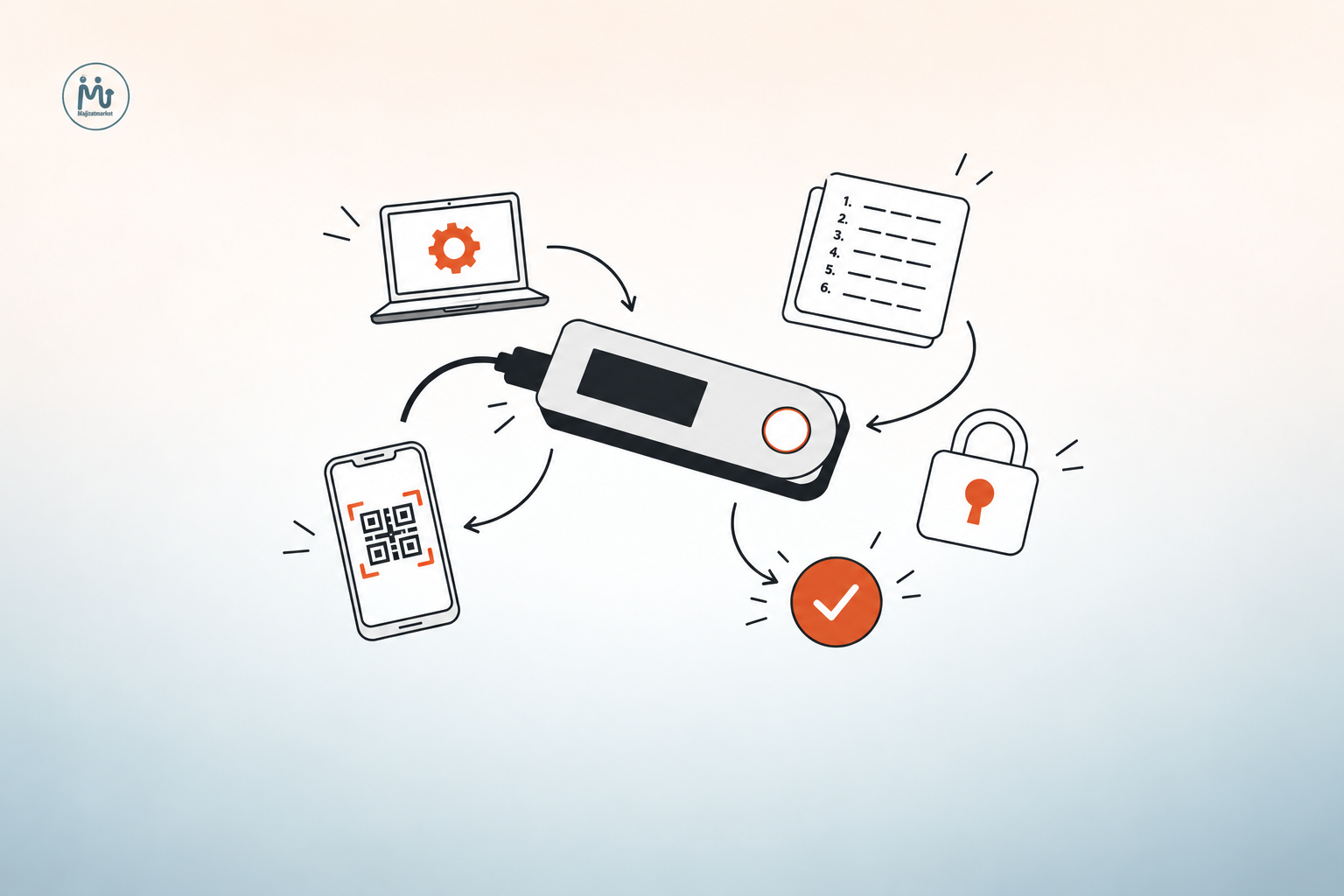
یوبیکی را کنار خود بگذارید و با حساب گوگل تان وارد مرورگر شده باشید. مسیر زیر دقیقا همان مسیری است که در نسخه فعلی جیمیل میبینید؛
➀ ابتدا مطمئن شوید تایید دو مرحلهای (2-Step Verification) حساب تان روشن است؛ اگر نیست، از همان تنظیمات امنیتی فعالش کنید، چون کلید امنیتی روی همین زیرساخت سوار میشود.
➁ وارد myaccount.google.com شوید؛ صفحه مدیریت حساب گوگل شماست.
➂ از منوی سمت چپ روی Security (امنیت) کلیک کنید.
➃ در بخش «How you sign in to Google» گزینه 2-Step Verification (تایید دو مرحله ای) را باز کنید؛ ممکن است دوباره رمزتان پرسیده شود.
➄ روی Passkeys and security keys (پس کلیدها و کلیدهای امنیتی) بزنید.
➅ گزینه Add security key (افزودن کلید امنیتی) را انتخاب کنید.
نکته مهم در نسخه های جدید: گوگل ممکن است ابتدا Create a passkey (ساخت پس کلید) روی خود دستگاه را پیشنهاد دهد. اگر هدفتان کلید فیزیکی است، گزینه Use security key (استفاده از کلید امنیتی) یا «گزینه های بیشتر» را بزنید تا ثبت روی یوبیکی انجام شود.
➆ یوبیکی را به پورت USB رایانه وصل کنید.
➇ وقتی مرورگر پیام لمس کلید را نشان داد، قسمت فلزی کلید را لمس کنید؛ در مدل Bio انگشت تان را روی حسگر بگذارید.
➈ اگر قبلا پین FIDO2 تعریف کرده اید، همان را وارد کنید؛ در ثبت اول معمولا پینی پرسیده نمیشود.
➉ برای کلید نامی واضح بنویسید — مثلا «یوبیکی اصلی من» — تا بعدا مدیریتش راحت باشد و روی Done (انجام شد) کلیک کنید.
تمام شد! در این آموزش اتصال YubiKey به Gmail دیدید که فعال کردن کلید امنیتی در جیمیل کمتر از پنج دقیقه طول میکشد؛ از این پس در ورودها، گوگل به جای کد پیامکی ازتان کلید فیزیکی میخواهد.

روی اندروید، هنگام ورود به Gmail، وقتی صفحه تایید هویت ظاهر شد کلید را پشت گوشی — محل آنتن NFC — نگه دارید. روی آیفون (iOS نسخه ۱۳.۳ به بالا) کلید را نزدیک لبه بالایی گوشی بگیرید. اگر اولین بار است از NFC کلید استفاده میکنید، قبلا باید کلید را حداقل سه ثانیه به یک پورت USB روشن وصل کرده باشید تا بخش NFC فعال شود؛ این کار را یک بار انجام دهید.
اگر مدل شما YubiKey 5C NFC است، مستقیم به پورت USB-C گوشی یا تبلت وصلش کنید. کاربران آیفون های قدیمی تر هم با مدل YubiKey 5Ci میتوانند از طریق پورت Lightning، کاملا سیمی وارد شوند. اتصال سیمی مطمئن ترین روش روی موبایل است.
بعد از اتصال اولیه، جریان ورود خیلی ساده است: ایمیل و رمز را میزنید، گوگل کلید را میخواهد، کلید را نزدیک یا وصل میکنید و وارد میشوید. حالا اگر در سفر باشید یا پشت رایانه دیگری بنشینید، بدون آن تکه پلاستیک کوچک، هیچکس — حتی با دانستن رمزتان — به جیمیل شما راه ندارد.
Passkey ( که گاهی «کلید عبور» یا «گذرکلید» ترجمه میشود) همان فناوری FIDO2 است با این تفاوت که اعتبارنامه به جای یک دستگاه جدا، داخل گوشی یا رایانه شما ذخیره میشود و معمولا بین دستگاه های همان اکوسیستم همگام سازی میشود.
مزیتش راحتی است. با اثر انگشت یا Face ID وارد میشوید و چیزی برای همراه داشتن لازم نیست.
اما همین راحتی نقطه ضعف نسبی آن است, وابستگی به اکوسیستم دستگاه. کلید امنیتی سخت افزاری اعتبارنامه را بیرون از هر دستگاه نگه میدارد؛ جایی که نه بدافزار به آن میرسد و نه تعویض گوشی آن را پاک میکند.
توصیه ما ◄ Passkey برای ورود راحت روزمره و کلید سخت افزاری به عنوان قلعه نهایی حساب های حیاتی.

یک کلید امنیتی عالی است، اما یک کلیدِ گمشده میتواند شما را بیرون از حساب خودتان نگه دارد. همین امروز از همان مسیر یک کلید دوم ثبت کنید و در جای امنی مثل گاوصندوق بگذارید. برنامه حفاظت پیشرفته گوگل (Advanced Protection Program) — سخت گیرانه ترین حالت امنیتی جیمیل — از همان ابتدا ثبت دو کلید را لازم میدانست و امروز Passkey را هم میپذیرد.
دومین سپر، کدهای پشتیبان گوگل است: ده کد هشت رقمی یک بار مصرف که از مسیر «Security ← 2-Step Verification ← Backup codes» ساخته میشوند. آنها را چاپ کنید و آفلاین، دور از گوشی و رایانه، نگه دارید؛ هر کد فقط یک بار کار میکند.
اگر کلیدتان گم شد، با کلید دوم یا یکی از کدهای پشتیبان وارد حساب شوید، به بخش «Passkeys and security keys» بروید و کلید گمشده را حذف کنید؛ از آن لحظه برای حساب شما هیچ کاربردی ندارد. و خیالتان راحت: یوبیکی بهتنهایی رمز عبور را نمیداند، پس پیداکردن آن بدون دانستن رمز، به هیچ دردی نمیخورد.
پیشنهاد هوشمندانه: بیشتر کاربران حرفه ای، دو عددی یوبیکی را از همان ابتدا تهیه میکنند؛ یکی همیشه همراه شان، یکی در جای امن. در فروشگاه مجازی مارکت هر دو مدل اصلی و پشتیبان را یک جا انتخاب کنید.

رایج ترین علت، فعال نبودن NFC کلید است: پیش از اولین استفاده، کلید را حداقل سه ثانیه به یک پورت USB روشن وصل کنید. بعد، محل دقیق آنتن NFC گوشی را پیدا کنید (در بیشتر اندرویدها پشت گوشی و در آیفون لبه بالاست) و کلید را چند لحظه آرام روی همان نقطه نگه دارید؛ قاب های ضخیم یا فلزی را جدا کنید.
کلیدهای امنیتی به پشتیبانی بومی مرورگر نیاز دارند؛ مرورگر را به آخرین نسخه به روز کنید. کروم و اج معمولا بی دردسرترند. اگر افزونه امنیتی یا تغییر دهنده ترافیک نصب کردهاید، یک بار در حالت ناشناس (بدون افزونه) تست کنید تا عامل اختلال مشخص شود.
یوبیکی پین پیش فرض ندارد؛ اگر از شما پین خواسته شد، یعنی قبلا برای آن پین تعریف کرده اید. چند خطای پیاپی کلید را موقتا قفل میکند. ریست FIDO2 آخرین راه است، اما حواستان باشد که همه پس کلیدهای ذخیره شده روی کلید را پاک میکند و باید دوباره ثبتشان کنید.
اگر در اندروید با پیامی درباره Google Play Services رو به رو شدید، سرویس های گوگل پلی و مرورگر کروم را به روز کنید و گوشی را یک بار ری استارت کنید؛ در اکثر موارد مشکل با همین به روز رسانی ساده حل میشود.
❝ امنیت حساب جمیل خود را رها نکنید, قبل از اینکه دیر شود اقدام کنید. ❝



دیدگاه خود را با ما در میان بگذارید .
(0 دیدگاه)دیدگاهی ثبت نشده است